BFM est accessible depuis n'importe quel navigateur sur businessfoodmanager.com, sans rien à installer. Vos données sont stockées dans votre navigateur pour un accès rapide, et automatiquement synchronisées sur nos serveurs pour rester accessibles sur vos différents appareils.
Créer votre compte
- Aller sur businessfoodmanager.com
- Cliquer sur « Créer un compte »
- Renseigner votre email, un mot de passe (8 caractères minimum), et le nom de votre établissement
- Cocher la case CGV — obligatoire
- Choisir votre forfait et démarrer votre essai gratuit de 14 jours
Aucune carte bancaire n'est demandée à l'inscription — vous ne la renseignerez que si vous décidez de vous abonner après l'essai (voir « Souscrire » plus bas).
À votre première connexion, un assistant de démarrage guidé s'ouvre automatiquement et vous fait obtenir votre première marge calculée en trois écrans. Voir la section 10.
Se connecter
- Sur businessfoodmanager.com, saisir votre email et mot de passe
- Cliquer sur « Se connecter »
- BFM charge automatiquement vos données et votre tableau de bord
Mot de passe oublié
- Sur l'écran de connexion, cliquer sur « Mot de passe oublié ? »
- Saisir votre adresse email et cliquer sur « Envoyer le lien »
- Consulter votre boîte email — lien de réinitialisation valable 1 heure
- Cliquer sur le lien → saisir votre nouveau mot de passe
Si vous ne recevez pas l'email, vérifiez votre dossier spam.
BusinessFood Manager est disponible à 189€/mois avec 14 jours d'essai gratuit — aucun débit avant la fin de l'essai. Votre accès inclut tous les modules sans restriction.
- ✓ Ingrédients, Recettes, Packs, Production
- ✓ Tableau de bord temps réel & Score BFM
- ✓ Alertes DLC & stock bas
- ✓ Rapport mensuel PDF automatique
- ✓ Export CSV mensuel
- ✓ Multi-devises (EUR, GBP, USD)
- ✓ Onboarding guidé 2h inclus
- ✓ Support par email sous 24h
Comment fonctionne l'essai de 14 jours
L'inscription est libre et ne demande aucune carte bancaire. Vous disposez immédiatement de 14 jours d'accès complet, sans la moindre restriction.
Le mode lecture seule
Passé l'essai, si vous n'avez pas souscrit, BFM ne se ferme pas et vos données ne sont jamais supprimées. L'application bascule simplement en consultation :
- ✓ Vous consultez vos ingrédients, recettes, packs, productions et historiques
- ✓ Vous générez et exportez vos PDF et vos fichiers CSV
- ✗ Les créations, modifications et suppressions ne sont plus enregistrées
Dès que vous souscrivez, l'enregistrement est rétabli instantanément et vous retrouvez exactement l'état où vous vous étiez arrêté.
En lecture seule, toute modification tentée affiche une fenêtre explicative et n'est pas conservée. Pensez à exporter vos données depuis Paramètres si vous souhaitez en garder une copie hors de BFM.
Souscrire
- Cliquer sur « S'abonner » dans le bandeau, ou se rendre sur la page Tarifs
- Renseigner votre carte bancaire — elle est demandée à la souscription
- Aucun débit pendant les 14 jours d'essai ; le premier prélèvement intervient ensuite
- Vous pouvez annuler à tout moment avant la fin de l'essai, sans frais
Pour modifier votre forfait ou mettre à jour votre moyen de paiement, rendez-vous dans Paramètres → Mon forfait, ou contactez contact@businessfoodmanager.com.
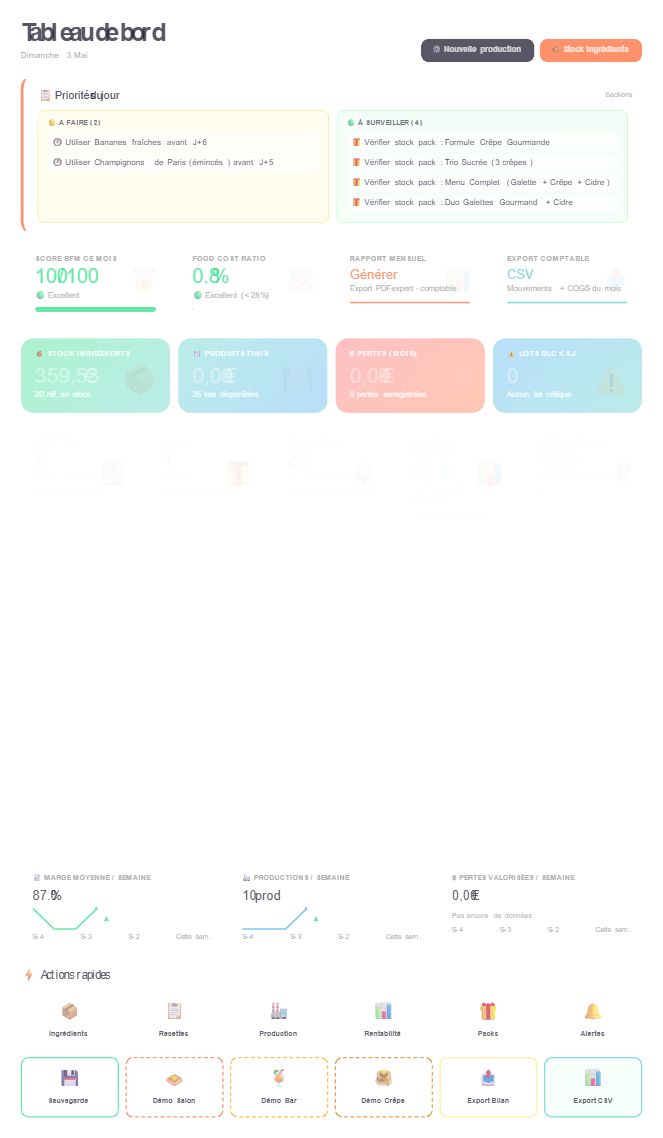
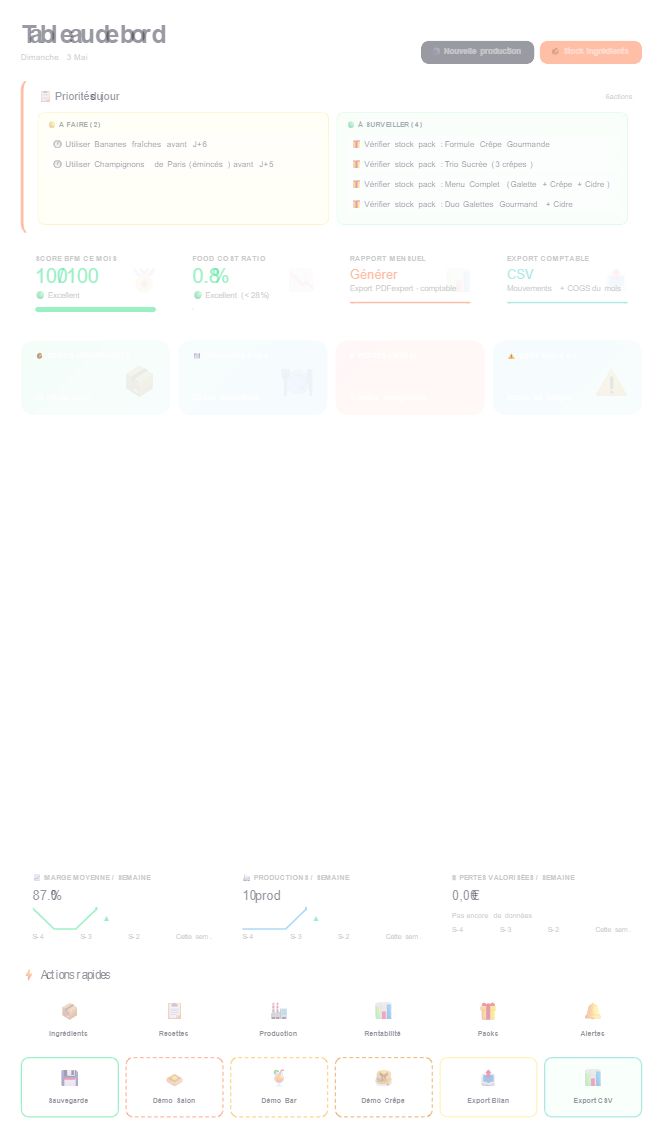
Le tableau de bord est votre cockpit en temps réel. Il synthétise l'état de votre activité sans que vous n'ayez à calculer quoi que ce soit.
Commencez toujours par renseigner vos ingrédients avant de créer des recettes. La chaîne causale exige cet ordre : Ingrédients → Recettes → Packs → Production.
Le module Ingrédients est le fondement de BFM. Chaque ingrédient est stocké avec ses lots réels — quantité, prix d'achat, date de réception, DLC, fournisseur. La consommation du stock (production, perte) applique automatiquement la méthode FEFO (First Expired, First Out) : le lot dont la DLC est la plus proche est toujours consommé en premier, pour limiter le gaspillage. Si deux lots partagent exactement la même DLC, le départage se fait par date de réception la plus ancienne (FIFO). La DLC est un champ obligatoire à la réception : un lot sans DLC ne peut pas exister dans BFM.
Le coût de référence affiché sur une recette (coût/unité, marge, « COGS théorique » du rapport mensuel) suit une autre règle, volontairement stable : il se base sur le prix du lot reçu le plus anciennement (FIFO classique), pas sur le lot qui sera réellement consommé. Le coût réel d'une production, lui, est figé au moment de la fabrication à partir des lots effectivement consommés en FEFO — voir §07 Production.
Ajouter un ingrédient
- Cliquer sur « + Ajouter ingrédient »
- Saisir le nom — BFM suggère des ingrédients pré-configurés avec rendements
- Choisir la catégorie et l'unité de base (g, ml, pièce) — ce choix est définitif
- Renseigner un seuil d'alerte stock si nécessaire
- Renseigner la durée de conservation par défaut (en jours) — voir ci-dessous
- Valider — ajoutez ensuite un premier lot pour activer l'ingrédient
DLC automatique par ingrédient
Chaque ingrédient peut avoir une durée de conservation par défaut (en jours). BFM calcule alors la DLC automatiquement à chaque réception de lot : DLC = date réception + durée de conservation. Vous pouvez toujours corriger manuellement.
Configurez la durée de conservation dès la création de l'ingrédient. Vous gagnerez du temps à chaque réception et éviterez les oublis de DLC.
📄 Réceptionner une livraison fournisseur
Le bouton « 📄 Réceptionner livraison » dans l'en-tête de la page Ingrédients permet d'importer automatiquement une facture ou un bon de livraison fournisseur. BFM extrait les lignes produits et pré-remplit les lots — plus besoin de saisir manuellement chaque ligne.
- Cliquer sur « 📄 Réceptionner livraison »
- Choisir le mode d'analyse : Gratuit (PDF texte) ou Mode IA (si activé dans Paramètres)
- Uploader la facture PDF ou la photo (JPG/PNG)
- BFM analyse le document et affiche un tableau de confirmation
- Vérifier et corriger les lignes si besoin — associer chaque ligne à un ingrédient BFM
- Les ingrédients non reconnus sont pré-sélectionnés sur « ✨ Créer cet ingrédient » — ils seront créés automatiquement
- Renseigner le fournisseur (texte libre, appliqué à tous les lots), ou choisir un fournisseur connu dans le second champ s'il est déjà dans votre annuaire
- Si une facture très proche a déjà été importée, un avertissement non bloquant s'affiche — vous restez libre de continuer (ex : facture rectificative)
- Valider — BFM crée les lots et les ingrédients manquants en une seule action
- Un récapitulatif reste affiché à l'écran : nom, quantité, prix de chaque ligne ajoutée — à comparer directement avec la facture ou le bon de livraison papier, sans avoir à aller chercher dans la liste des ingrédients
Vérifiez toujours les quantités et prix avant de valider. L'OCR peut faire des erreurs sur les chiffres, notamment les décimales et les milliers. Le récapitulatif affiché après validation est justement là pour cette dernière vérification, en un coup d'œil.
Chaque facture validée est automatiquement archivée (bouton « 🗂️ Factures archivées » dans l'en-tête de la page Ingrédients) et donne lieu à une dépense créée dans le module Dépenses — voir la section 13, « Achats & Factures ».
Ajouter un lot manuellement (réception)
- Sur la carte de l'ingrédient, cliquer sur « Réception »
- Saisir la quantité et l'unité
- Renseigner le prix d'achat HT total et les frais d'approche éventuels
- Choisir la devise d'achat (EUR, GBP, USD) — BFM convertit automatiquement
- Vérifier le coût unitaire calculé affiché en temps réel
- Vérifier la DLC (pré-remplie si durée de conservation configurée), la date de réception, le fournisseur et le numéro de lot
- Valider — le lot prend sa place dans l'ordre de consommation FEFO, selon sa DLC
Ne jamais modifier le prix d'un lot existant déjà partiellement consommé. Créez toujours un nouveau lot pour chaque réception.
Enregistrer une perte
- Sur la carte de l'ingrédient, cliquer sur « Perte »
- Saisir la quantité perdue et la raison
- La perte est déduite du stock et enregistrée dans l'historique du mois
Une recette est une préparation construite à partir d'ingrédients. BFM calcule son coût matière automatiquement à partir des lots réels en stock (FIFO), et affiche la marge en temps réel dès qu'un prix de vente est renseigné.
Créer une nouvelle recette
- Cliquer sur « + Nouvelle Recette »
- Nommer la recette et choisir sa catégorie
- Ajouter les ingrédients un par un avec leur quantité exacte par fournée
- Renseigner le rendement (combien d'unités produit cette fournée)
- Optionnel : renseigner un prix de vente pour voir la marge immédiatement
- Valider — BFM calcule le coût matière et la marge automatiquement
Toute modification d'une recette (quantité, rendement, prix de vente) recalcule instantanément le coût et la marge. Si la recette est dans un pack, le pack se recalcule aussi.
Un pack est une offre commerciale combinant plusieurs recettes. BFM calcule la marge consolidée à partir des marges individuelles de chaque composant.
Créer un pack
- Cliquer sur « + Créer Pack »
- Nommer le pack (ex: Formule Crêpe Gourmande, Menu Complet)
- Sélectionner les recettes à inclure et leurs quantités
- Renseigner le prix de vente du pack
- BFM affiche la marge consolidée immédiatement
Si une recette du pack passe sous votre seuil de marge, BFM vous alerte. Substituez-la par une alternative plus margivore — le pack se rééquilibre instantanément.
Le module Production enregistre chaque fabrication réelle. BFM déduit les ingrédients consommés du stock (FEFO — DLC la plus proche en premier), crédite les produits finis et génère la fiche HACCP de traçabilité en un clic.
Avant de valider, le formulaire affiche un « Coût matière estimé — FEFO », calculé en simulant le même prélèvement que la production réelle appliquera (mêmes lots, dans le même ordre de DLC, mêmes quantités) — sans rien modifier au stock tant que vous n'avez pas validé. La mention « Selon le stock disponible actuellement » rappelle que le stock peut changer avant validation. Si le stock ne suffit pas pour couvrir tous les ingrédients, l'estimation l'indique clairement (quantité manquante par ingrédient) plutôt que d'afficher un coût partiel comme s'il couvrait toute la production. Une fois la production validée, le coût réel affiché (et celui utilisé dans tous les rapports) est figé sur les lots effectivement consommés en FEFO : il ne se recalcule jamais après coup, même si le prix des ingrédients évolue ensuite.
Enregistrer une production (vue Aujourd'hui)
La page Production s'ouvre directement sur la vue Aujourd'hui — un formulaire sombre en haut de page conçu pour la saisie rapide en cuisine.
- Dans le champ 🔍 Chercher une recette…, tapez les premières lettres du nom — la liste filtre en temps réel
- Sélectionner la recette dans la liste déroulante (triée par ordre alphabétique)
- Renseigner le nombre de batches (×1 = une fournée, ×2 = double fournée…)
- Indiquer l'opérateur responsable de la production
- Cliquer sur ⚡ Valider
- BFM déduit les ingrédients du stock (FEFO, DLC la plus proche en premier) et crédite les produits finis
- La production apparaît immédiatement dans la timeline du jour ci-dessous
En cuisine, utilisez la recherche plutôt que de faire défiler la liste. Avec une carte de 30 recettes, trouver « Galette Forestière » prend 3 frappes au clavier — pas 30 clics.
Générer la fiche HACCP
- Sur une production enregistrée, cliquer sur l'icône Fiche / PDF
- BFM génère automatiquement : recette, date, opérateur, numéros de lots consommés, DLC
- Télécharger le PDF ou l'imprimer directement
BFM assure une traçabilité HACCP : en cas de contrôle sanitaire, vous retracez en quelques secondes quels lots ont été utilisés, dans quelle production, à quelle date. Ces outils accompagnent votre démarche HACCP sans se substituer à vos obligations réglementaires.
Le module Rentabilité classe toutes vos recettes et packs par niveau de marge, identifie les produits en perte et simule l'impact d'un ajustement de prix de vente.
Surveillez la marge moyenne mensuelle. Une baisse soudaine signale une hausse de coût matière ou une recette sous-évaluée — agissez avant que ça impacte votre bilan.
Paramètres
Accessible depuis Paramètres dans le menu latéral ⚙️. Chaque section ci-dessous est indépendante, avec son propre bouton d'enregistrement.
Coefficient dépenses fixes
Ce coefficient multiplie le coût matière de vos recettes et packs pour intégrer vos charges fixes (loyer, salaires, électricité…) dans le coût réel affiché.
Formule : Coefficient = 1 + (dépenses fixes mensuelles / chiffre d'affaires mensuel). Valeur par défaut : 1.40 (40 % de dépenses fixes). Exemple : coût ingrédients 10€ × 1.40 = 14€ coût réel.
- Restaurant haut de gamme : 1.20 – 1.30
- Restaurant standard : 1.35 – 1.45
- Bar lounge / Cocktails : 1.40 – 1.60
- Bar à jus / Smoothies : 1.50 – 1.80
- Food truck / Point chaud : 1.50 – 1.70
Cochez « Afficher coût direct ET coût total » pour voir les deux valeurs côte à côte sur vos recettes et packs, plutôt que le seul coût total.
Ce coefficient reste une estimation manuelle que vous ajustez vous-même — il n'est pas calculé automatiquement à partir du module Dépenses (section 13). Enregistrer vos charges dans Dépenses ne modifie pas ce coefficient ; les deux restent volontairement indépendants en V1.
Options de calcul des coûts
Deux réglages avancés, désactivés par défaut — à n'activer que si vous avez besoin d'une précision fine et le temps de la saisir :
En restauration, les pertes réelles se comptent le plus souvent en fin de période lors de l'inventaire physique, puis ajustées en comptabilité. Laissez ces deux options décochées sauf besoin de précision extrême (traiteur, production industrielle).
À votre toute première connexion, BFM ouvre automatiquement un assistant intitulé « 🍴 Paramétrez votre première analyse de rentabilité ». En trois écrans, il vous fait saisir le strict minimum pour obtenir votre première marge calculée — sans passer par les modules un par un.
L'assistant respecte la chaîne causale de BFM : Ingrédients → Recettes → Menus. C'est le même ordre que celui décrit aux sections 04 à 06, simplement condensé en un seul parcours.
Étape 1 — Vos ingrédients
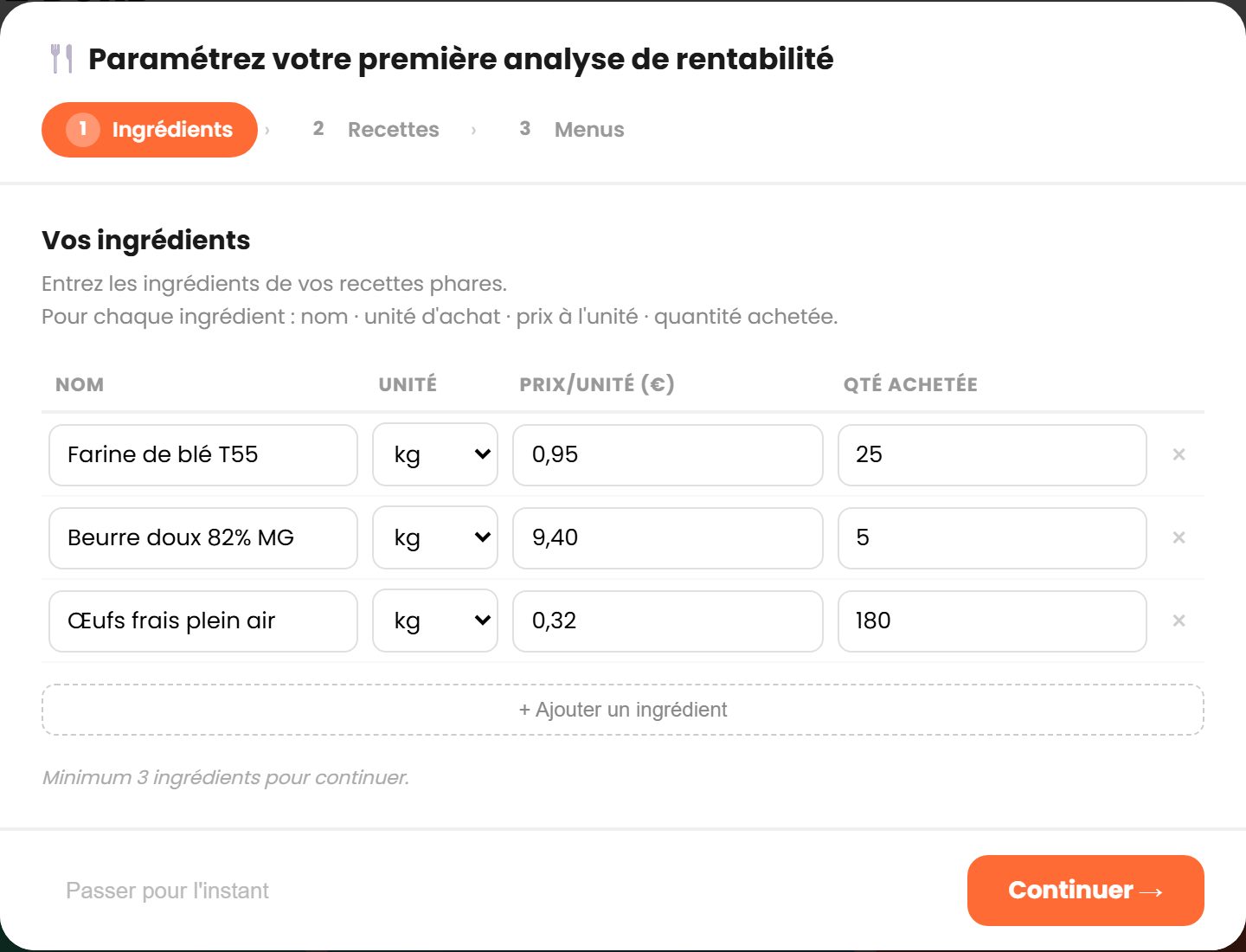
- Trois lignes vides vous sont proposées — les trois doivent être remplies pour pouvoir continuer
- Pour chaque ingrédient, quatre colonnes : Nom, Unité (kg, L ou pièce), Prix/unité (€) et Qté achetée
- Cliquer sur « + Ajouter un ingrédient » pour saisir des lignes supplémentaires
- Cliquer sur « Continuer → »
Il faut 3 ingrédients complets (nom + prix + quantité) pour passer à l'étape suivante. Si l'un des trois est incomplet, BFM affiche l'avertissement « Renseignez au moins 3 ingrédients » et reste sur l'étape 1.
BFM convertit automatiquement vos unités d'achat en unités de travail : le kg devient des g, le L devient des ml. Vous saisissez comme vous achetez, BFM calcule comme vous cuisinez.
Étape 2 — Vos recettes
- Créez 2 à 3 recettes représentatives (une entrée, un plat, un dessert ou une boisson) — une seule suffit pour continuer
- Pour chaque recette : nom, catégorie et prix de vente TTC
- Ajouter les ingrédients consommés et leur quantité — piochés dans ceux de l'étape 1
- Un badge affiche en direct « Coût X € · Marge Y % » sous chaque recette
La couleur du badge vous donne le verdict immédiatement :
- Vert — marge de 65 % ou plus : votre recette est saine
- Orange — marge entre 40 % et 64 % : acceptable, à surveiller
- Rouge — marge sous 40 % : coût matière trop lourd, à corriger
Étape 3 — Vos menus / formules
- Combinez vos recettes en menus — par exemple « Menu déjeuner » = Entrée + Plat
- Indiquer le prix de vente du menu et la quantité de chaque recette
- BFM affiche le coût consolidé de la formule sous chaque menu
- Valider pour terminer — vos données sont enregistrées et l'application s'ouvre
Passer ou relancer l'assistant
Le bouton « Passer pour l'instant », en bas à gauche, ferme l'assistant définitivement : vous créerez vos ingrédients et recettes manuellement depuis le menu latéral.
Pour le rouvrir plus tard, cliquez sur le bouton Aide puis sur « ✨ Relancer l'assistant ».
L'assistant ne se déclenche pas automatiquement si vous avez déjà des ingrédients enregistrés, ni en mode démonstration. Dans ces deux cas, passez par Aide → Relancer l'assistant.
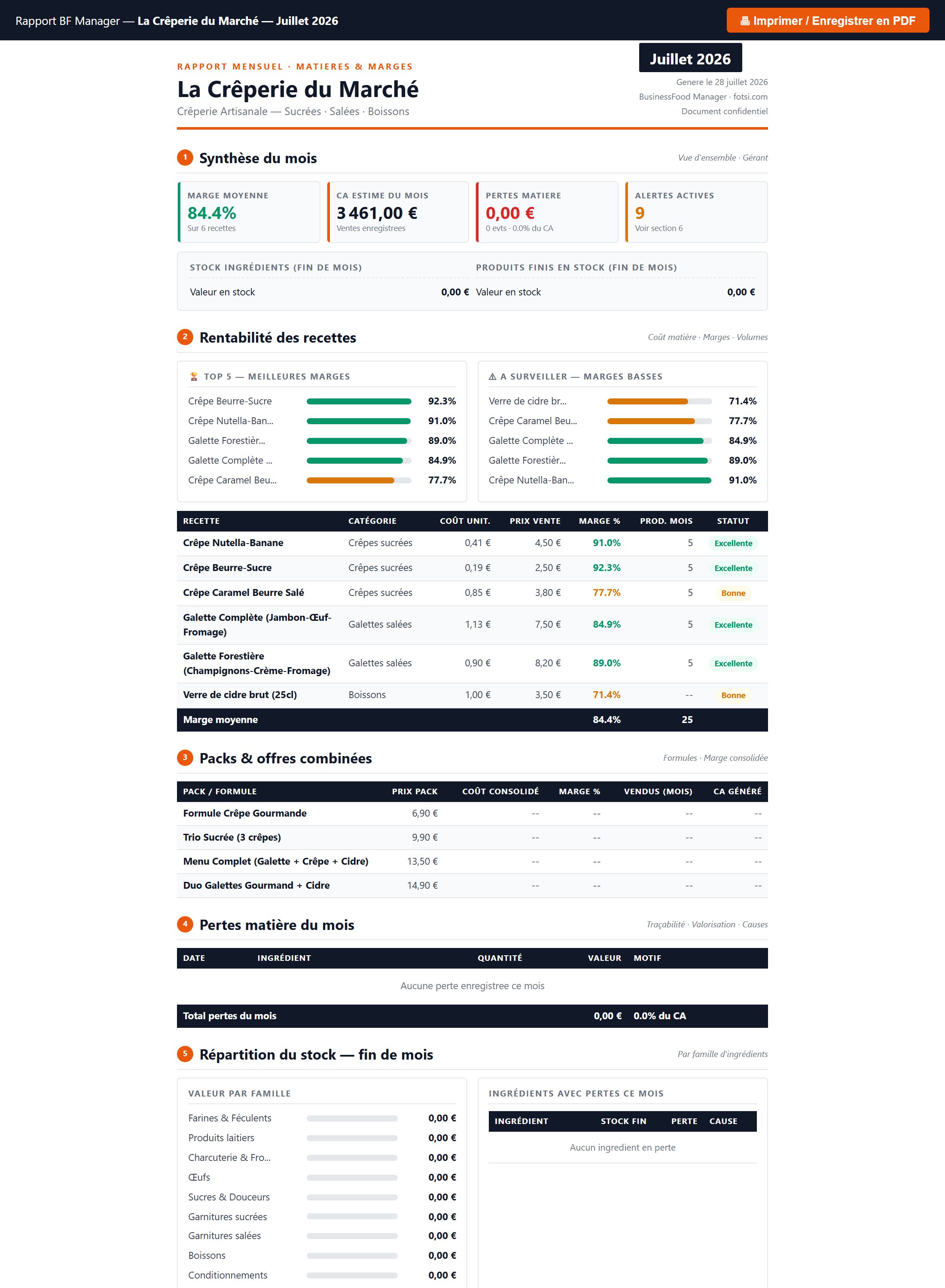
Le rapport mensuel est la synthèse complète de votre établissement sur un mois : rentabilité, pertes, stock et recommandations réunis dans un document unique, prêt à imprimer ou à archiver.
Générer le rapport
- Aller sur le Tableau de bord
- Cliquer sur la tuile « 📊 Rapport mensuel » → Générer
- Le rapport s'ouvre dans un nouvel onglet de votre navigateur
- Cliquer sur « 🖨 Imprimer / Enregistrer en PDF », en haut à droite du rapport
- Dans la fenêtre d'impression, choisir « Enregistrer au format PDF » comme destination
Le raccourci clavier Ctrl + P (ou ⌘ + P sur Mac) fait exactement la même chose que le bouton.
Si rien ne se passe au clic sur Générer, votre navigateur a bloqué l'ouverture du nouvel onglet. Autorisez les fenêtres surgissantes (popups) pour businessfoodmanager.com, puis réessayez.
Le rapport porte sur le mois en cours. Générez-le le dernier jour du mois, ou au tout début du mois suivant, pour obtenir une photographie complète.
Les 7 sections du rapport
Ne confondez pas le Rapport mensuel (cette section) avec le Rapport Performance cuisine décrit à la section 08. Le premier couvre la rentabilité matière et production de l'établissement sur le mois (stock, pertes, marges) ; le second se concentre uniquement sur l'écart entre coût théorique et coût réel en cuisine. Aucun des deux n'inclut vos charges fixes (loyer, salaires…) — suivies séparément dans le module Dépenses, section 13.
Pour transmettre vos chiffres à un tiers, la tuile « Export mensuel » du tableau de bord génère un CSV des mouvements de stock et du COGS du mois, exploitable dans n'importe quel tableur.
Le rapport porte la mention « Non contractuel — à croiser avec la comptabilité officielle ». BFM est un outil d'aide à la décision : il éclaire vos arbitrages de gestion, il ne remplace ni vos obligations déclaratives ni votre suivi officiel.
Votre fournisseur augmente le prix d'un ingrédient clé. Avec BFM, vous identifiez l'impact en moins de 5 minutes et prenez une décision éclairée.
Situation : Metro livre votre beurre à 15€/kg au lieu de 12€/kg. Vous avez 8 recettes qui utilisent du beurre. Que faire ?
Étape 1 — Saisir le nouveau lot
- Aller dans Ingrédients → Beurre doux 82% MG
- Cliquer sur « Réception »
- Saisir : 10 kg, 150€ HT, DLC 3 semaines, fournisseur Metro, numéro de lot
- Vérifier le coût unitaire calculé (15,00€/kg) avant de valider
- Valider — le nouveau lot prend sa place dans l'ordre de consommation FEFO : s'il a une DLC plus proche que le stock existant, il sera consommé avant lui
Étape 2 — Analyser l'impact
- Aller dans Recettes ou Analyse Rentabilité
- Les recettes utilisant du beurre affichent leur marge mise à jour automatiquement
- Identifier celles passées sous votre seuil (badge « à surveiller »)
Dans Analyse Rentabilité, triez par marge croissante pour voir en tête les recettes les plus impactées.
Étape 3 — Décider
- Option A — Ajuster le prix de vente (utilisez "Simuler" pour tester avant d'appliquer)
- Option B — Reformuler la recette (réduire la quantité de beurre, substituer)
- Option C — Remplacer la recette dans le pack par une alternative plus margivore
- Option D — Accepter temporairement la baisse si l'impact est faible
En moins de 5 minutes, vous savez quelles préparations sont impactées, de combien, et quelle décision prendre. Sans BFM, cette analyse prendrait des heures — ou ne se ferait pas.
Ce scénario est présenté de façon interactive dans le Guide immersif — suivez Sophie (crêperie), Kevin (bar-lounge) et Laure (traiteur) dans leurs 4 situations réelles avec BFM.
Chaque facture fournisseur validée (voir section 4, « 📄 Réceptionner une livraison fournisseur ») met à jour votre stock et déclenche automatiquement deux actions, sans ressaisie : une dépense enregistrée et une archive consultable à tout moment.
BFM reste un outil opérationnel, pas un logiciel de comptabilité : pas de plan comptable, pas de rapprochement bancaire, pas de déclaration de TVA automatisée. « Dépenses » garde son sens restreint — vos charges par catégorie, pour piloter votre rentabilité, pas pour tenir votre comptabilité officielle.
Module Dépenses
Accessible depuis la navigation latérale. Toutes vos charges — loyer, énergie, salaires, marchandises, etc. — classées par catégorie et par mois.
- Cliquer sur « ➕ Nouvelle dépense »
- Renseigner le libellé, la catégorie, la date et le montant
- Valider — la dépense apparaît immédiatement dans la liste du mois
Module Fournisseurs
Votre annuaire fournisseurs — nom, contact, téléphone, email, adresse. Lors d'un scan de facture, BFM propose automatiquement le fournisseur connu correspondant si le nom lu sur la facture se rapproche d'un fournisseur déjà enregistré (nom exact ou variante déjà vue).
- Cliquer sur « ➕ Nouveau fournisseur »
- Renseigner le nom (obligatoire), la catégorie et les coordonnées
- Valider
Pas besoin de renommer vos fournisseurs à l'identique sur chaque facture : si vous confirmez un rapprochement avec un fournisseur connu dont le nom diffère légèrement de celui lu sur la facture, BFM retient cette variante et la reconnaît automatiquement la prochaine fois.
Rechercher une facture archivée
Le bouton « 🗂️ Factures archivées », dans l'en-tête de la page Ingrédients, ouvre la recherche parmi toutes les factures déjà importées.
- Rechercher par nom de fournisseur ou numéro de facture, filtrer par statut si besoin
- Cliquer sur une ligne pour voir le détail : lignes produits, date, total, fichier original si disponible
Si une facture très similaire (même fournisseur, numéro, date et total) a déjà été importée, BFM vous avertit au moment du scan — sans jamais bloquer l'import, au cas où ce serait une facture rectificative.